

La bande dessinée ouvre souvent la porte vers la lecture, car elle capte l’attention, aide à suivre une histoire et permet aux enfants d’expérimenter l’humour, le rythme et les émotions. Cependant, trouver une BD parfaitement adaptée à l’âge ou aux centres d’intérêt d’un enfant n’est pas toujours simple. Alors pourquoi ne pas en créer une vous-même ? Digistrip répond précisément à cette idée en offrant un espace simple où l’on assemble images et bulles pour façonner une histoire en quelques minutes. Voici comment l’utiliser pour donner vie à vos propres récits.
Digistrip : un outil simple et gratuit pour créer vos bandes dessinées
Au-delà du simple plaisir de lecture, la bande dessinée peut aussi devenir un véritable outil d’apprentissage. Elle aide un enfant à comprendre comment se construit une histoire, à suivre une suite d’actions et à mettre des mots sur ce qu’il observe. C’est pour cette raison que parents et enseignants l’utilisent souvent pour accompagner la lecture ou encourager l’expression. Toutefois, créer sa propre BD reste difficile avec les logiciels classiques, qui demandent du temps et des compétences que tout le monde n’a pas.
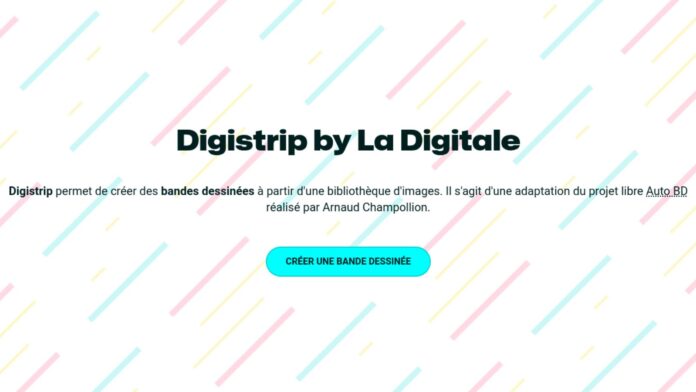
Digistrip apporte une réponse plus adaptée. L’outil fait partie de La Digitale, une plateforme qui développe des solutions simples et respectueuses des données, largement utilisées dans le milieu éducatif. Pour l’utiliser, vous ouvrez la page de création et vous pouvez commencer immédiatement. L’interface reste volontairement épurée, afin de ne pas détourner l’attention de l’essentiel : l’histoire que vous souhaitez raconter.

Comment créer votre première BD sur Digistrip : voici le guide
Préparer votre planche
Au moment de créer une nouvelle BD, l’outil de La Digitale vous invite d’abord à lui donner un titre et à définir une question secrète. Une fois cela renseigné, Digistrip vous propose une planche composée de plusieurs cases que vous pouvez conserver ou réorganiser selon la scène que vous souhaitez raconter. Vous pouvez en ajouter, en retirer ou modifier leur taille pour donner un rythme à votre histoire. Cette étape sert surtout à poser le cadre : elle vous aide à visualiser la progression du récit avant d’y placer des personnages ou des bulles.

Ajouter les éléments visuels essentiels
Après avoir choisi la mise en page, vous pouvez commencer à remplir chaque case. Digistrip propose plusieurs catégories d’images, allant des décors, des personnages et des objets. Il suffit de sélectionner un élément et de le déposer dans la case souhaitée ; l’outil l’adapte automatiquement à l’espace disponible. Certaines images indiquent leur provenance, notamment lorsque l’illustration a été générée par IA, ce qui peut être utile pour citer correctement les sources dans un cadre scolaire. Vous pouvez également importer une image depuis votre appareil, par exemple une photo ou un dessin, ce qui permet de créer un petit photoroman ou d’intégrer un personnage réel.

Donner vie à votre histoire avec le texte
Pour faire parler vos personnages ou préciser le déroulement de la scène, vous pouvez ajouter différents types de bulles. L’outil les place automatiquement dans la case ; il vous reste à y saisir votre texte, puis à ajuster la taille ou la position si nécessaire. Digistrip propose plusieurs styles : bulles de dialogue, bulles de pensée, cartouches narratifs ou même quelques onomatopées prêtes à l’emploi. Vous pouvez également changer la police ou la couleur du texte si vous souhaitez faire ressortir une intention particulière. Là encore, tout se fait directement depuis la barre d’outils visible à l’écran.

Finaliser et exporter votre BD
Lorsque votre planche vous semble cohérente, vous pouvez l’enregistrer grâce au bouton dédié. Digistrip ne sauvegarde pas automatiquement votre travail, d’où l’intérêt de revenir à votre question secrète pour le retrouver plus tard. L’outil permet ensuite de télécharger la BD en image ou de la partager via un lien ou un QR code. Ce qui est pratique pour un devoir, une activité en classe ou un simple échange entre proches. Si vous souhaitez modifier votre BD ultérieurement, il suffit d’ouvrir le lien associé, et vous serez directement ramené à l’édition.