

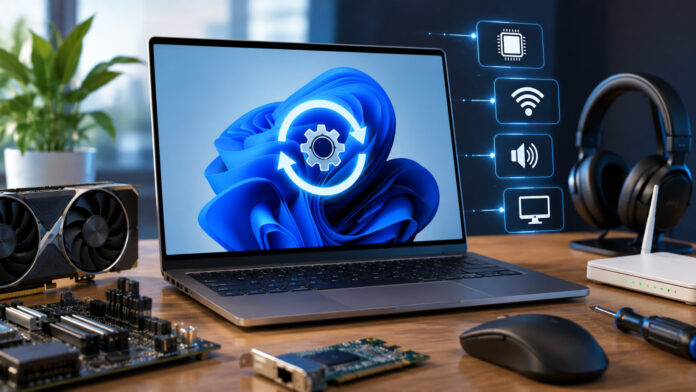
Les pilotes, ces petits programmes qui assurent la communication entre votre matériel et Windows, n’ont jamais été aussi cruciaux. Entre les jeux en ray tracing ou path tracing, la réalité mixte, l’IA générative embarquée et les applications créatives toujours plus exigeantes, un pilote obsolète peut ruiner vos performances, provoquer des plantages ou bloquer une nouvelle fonction matérielle. Tenir ses pilotes à jour n’est pas une option : c’est la garantie de tirer pleinement parti de votre PC. Et Comme disait mon tonton René, « un drivers à jour est un driver qui marche mieux que la version précédente… enfin, souvent…« .
Par chance, Microsoft et les fabricants ont multiplié les outils pour simplifier la tâche. Suivez le guide : nous passons en revue les méthodes sûres et éprouvées, des plus simples aux plus spécialisées, sans oublier les précautions indispensables avant de cliquer sur « Mettre à jour ».
Les précautions avant toute mise à jour pilotes Windows
Avant de toucher à la moindre ligne de code :
- Créez un point de restauration système : tapez « Créer un point de restauration » dans la recherche Windows, sélectionnez le disque système, puis cliquez sur Créer.
- Sauvegardez vos données : un pilote corrompu reste rare mais toujours possible – une image système ou une simple copie de vos fichiers critiques sur un disque externe vous évitera bien des sueurs froides.
Si vous travaillez sur un pilote graphique ou réseau essentiel à votre activité professionnelle, conservez l’installeur de la version précédente ; revenir en arrière prendra deux minutes si la nouvelle mouture s’avère instable.
Mettre à jour les pilotes via Windows Update
Depuis Windows 10, Microsoft propose des pilotes certifiés directement dans Windows Update, et Windows 11 a encore affiné le processus.
- Ouvrez Paramètres › Windows Update.
- Cliquez sur Options avancées puis Mises à jour facultatives.
- Déployez la rubrique Mises à jour de pilotes et cochez ceux qui concernent votre matériel.
- Validez par Télécharger et installer.

Avantages :
- Pilotes validés par Microsoft, donc faible risque d’incompatibilité.
- Aucun logiciel tiers requis.
Limites :
- Versions parfois en léger décalage par rapport aux derniers pilotes publiés par les fabricants.
- Options limitées pour les cartes graphiques (pas d’overlays, pas d’optimisations jeu par jeu).
Utiliser le Gestionnaire de périphériques
Pour un composant spécifique (contrôleur USB, carte réseau, périphérique dont Windows indique un problème) :
- Faites un clic droit sur le menu Démarrer et ouvrez Gestionnaire de périphériques.
- Localisez le périphérique, faites un clic droit, puis choisissez Mettre à jour le pilote.
- Sélectionnez Rechercher automatiquement les pilotes. Windows scanne alors Windows Update et, si nécessaire, le catalogue Microsoft.

Cette méthode reste pratique pour un pilote isolé qui pose souci, mais elle n’installe ni les panneaux de contrôle ni les utilitaires complémentaires des fabricants.
Les outils officiels des fabricants
Pour les cartes graphiques et les chipsets récents, les programmes maison offrent les versions les plus récentes, souvent le jour même de leur publication.
NVIDIA : GeForce Experience
GeForce Experience détecte votre GPU, télécharge le dernier pilote Game Ready ou Studio et propose l’installation Express (rapide) ou Personnalisée (nettoyage complet, options du pilote audio HD). L’outil ajoute des fonctions utiles : réglages optimisés pour plus de 1 000 jeux, enregistrement ShadowPlay, super-résolution RTX VIDA.
AMD : Adrenalin Software
Adrenalin prend en charge GPU et iGPU Ryzen ; il intègre un outil de détection automatique, un gestionnaire d’overclocking, l’anti-lag HYPR-RX et les métriques de performance en overlay. Vous pouvez planifier une vérification quotidienne ou hebdomadaire des nouveaux packages.
Intel : Driver & Support Assistant
Destiné aux processeurs Core Ultra, aux cartes Arc et aux chipsets réseau Wi-Fi 7, Intel DSA s’exécute dans votre navigateur et liste toutes les mises à jour pertinentes. Les pilotes sont téléchargés en arrière-plan, puis installés via un exécutable unique.
Autres fabricants
- Realtek Audio publie régulièrement des packages universels UAD.
- Qualcomm-Atheros et MediaTek diffusent leurs mises à jour réseau via le site OEM (Dell, HP, Lenovo).
Conseil : passez par la page support de votre constructeur d’ordinateur portable si vous possédez un PC préassemblé ; certains BIOS ne tolèrent que les pilotes validés OEM.
TousLesDrivers .com : une option complémentaire
Pour le matériel plus ancien, le service français TousLesDrivers.com reste pertinent pour dénicher un pilote que ni Windows Update ni le site constructeur ne propose plus. Après un scan (Active X ou agent téléchargeable), le site liste les versions récentes repérées dans sa base.

- Avantages : grande base historique, utile pour du matériel ancien.
- Limites : vigilance requise lors du téléchargement ; refusez toute installation de barre d’outils ou de logiciels partenaires. Installez uniquement le pilote (fichier .exe ou .inf) et rien d’autre.
Types de pilotes et points d’attention
- Graphiques : nouveautés mensuelles, optimisation jeux, correction de bugs DX12/ Vulkan. Tenez-les à jour si vous jouez ou créez en 3D.
- Chipset : améliorent la gestion d’énergie et la compatibilité PCIe/USB4. Mettez-les à jour après un changement de processeur ou de version majeure de Windows.
- Réseau (Ethernet, Wi-Fi, Bluetooth) : corrections de sécurité et stabilité. Vérifiez-les lors de problèmes de débit ou de connexion.
- Audio : indispensables pour Dolby Atmos, DTS X ou Voice Clarity.
- Stockage (NVMe, SATA) : impact sur la latence et la gestion du trim.
- Périphériques spécialisés (tablettes graphiques, casques VR, imprimantes pro) : le site du fabricant reste la référence.
Astuce : notez la version installée avant toute mise à jour. Vous la trouverez dans Gestionnaire de périphériques › clic droit sur le composant › Propriétés › Pilote.
Installer ou ne pas installer ? la bonne fréquence
- Utilisation gaming ou créative intensive : vérifiez chaque mois (ou activez la notification automatique NVIDIA/AMD).
- Usage bureautique : un contrôle trimestriel suffit.
- Matériel critique en production : attendez les retours des premières semaines avant d’adopter un nouveau pilote.
En résumé
En 2026, mettre à jour ses pilotes est devenu un réflexe aussi naturel que réaliser les mises à jour de sécurité Windows. Servez-vous d’abord de Windows Update pour les mises à jour générales, du Gestionnaire de périphériques pour un composant isolé, puis des outils fabricants pour profiter des toutes dernières optimisations. TousLesDrivers.com reste un allié de choix pour du matériel plus âgé, à condition d’éviter les logiciels tiers proposés à côté.
Avec ces méthodes, une sauvegarde préalable et un soupçon de vigilance, votre système restera stable, sécurisé et prêt à exploiter les dernières avancées matérielles… sans mauvaise surprise.