


Vous avez connu la Game Boy ou les premiers écrans d’ordinateur ? Alors ce rendu fait de petits points juxtaposés vous parle forcément. Populaire dans les années 70-80, cette technique porte le nom de dithering, ou tramage en français. Elle simule des dégradés lisses avec seulement quelques couleurs. Longtemps mise de côté, elle revient aujourd’hui en force dans le webdesign pour casser l’aspect trop lisse des visuels modernes. Or, recréer une trame propre sur Photoshop demande des réglages fastidieux, sans parler du temps fou que cela va vous prendre. Développé par Josh Pigford au sein de Neato Studio, Dither simplifie considérablement la tâche. Il génère des motifs tramés à partir de vos photos ou de simples dégradés, directement dans votre navigateur. Le tout, sans que vous ayez à créer un compte ni à installer quoi que ce soit.
Dither, le générateur de tramage vectoriel de Neato Studio
Comme son nom l’indique déjà, Dither est un outil graphique gratuit qui transforme une image ou un simple dégradé en composition tramée. Développé par Josh Pigford au sein de la suite open source Neato Studio, il tourne localement dans Chrome, Firefox ou Safari. Et pour l’utiliser, vous n’avez pas besoin de créer un compte ni d’installer quoi que ce soit sur votre PC.
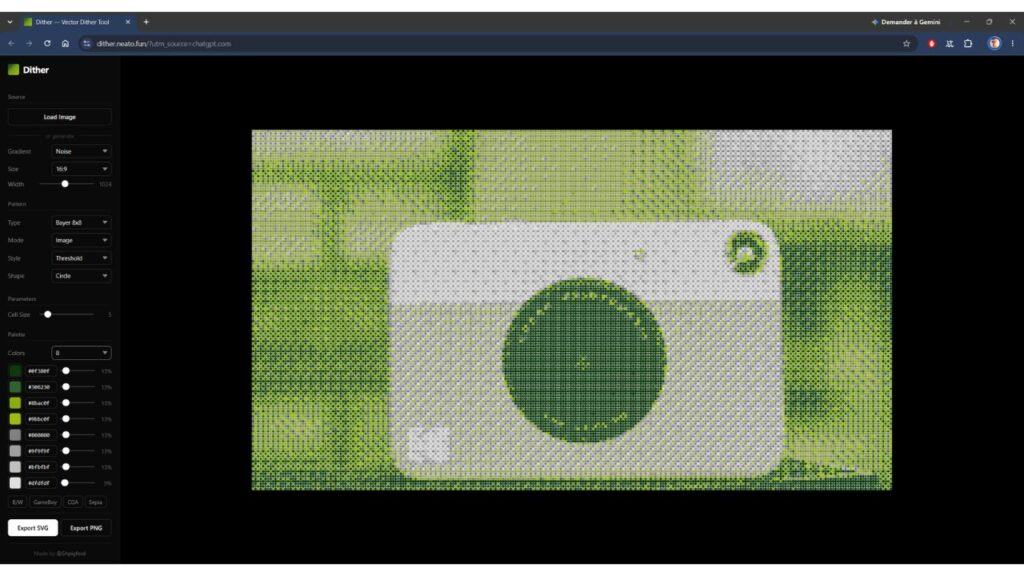
En arrivant sur la page, vous avez déjà de quoi vous faire une idée du résultat. Un aperçu généré en vert olive vous accueille, avec une palette qui rappelle immédiatement l’univers de la Game Boy. On apprécie, par ailleurs, l’interface minimaliste, qui va droit au but. Vous avez une grande zone pour visualiser votre création et, juste à côté, un panneau latéral pour effectuer vos réglages.
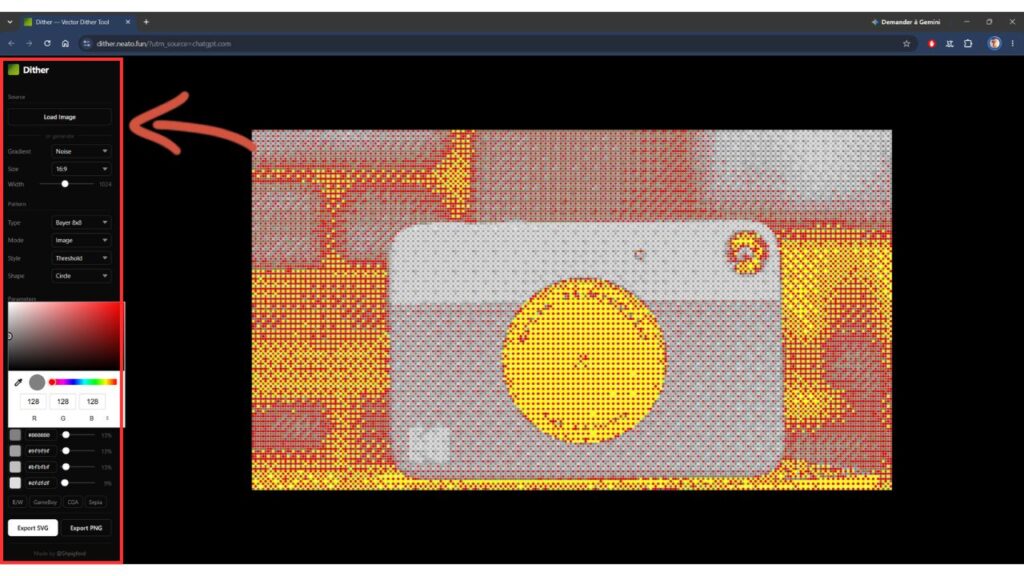
De là, la prise en main se fait assez naturellement. Vous glissez votre image (JPEG ou PNG), ou vous partez d’un dégradé généré sur place. Dither applique alors l’un de ses neuf motifs de tramage. Et ensuite, tout se joue au feeling ! Vous affinez la grille, piochez une ambiance parmi les palettes prédéfinies ou composez la vôtre avec vos propres couleurs.
Et une fois le résultat vous plaît, il ne reste qu’à l’exporter en PNG ou en SVG. Le gros bonus du second format ? Il conserve toute la structure vectorielle du motif. Vous pouvez ainsi l’intégrer à un site web ou le retoucher dans un logiciel graphique sans perte de qualité.

Comment bien paramétrer Dither pour un rendu optimal ?
Avec autant de curseurs sous la main, vous aurez vite envie de tout bidouiller. Attention à ne pas vous laisser emporter, au risque de transformer votre sujet en amas de pixels difficile à reconnaître. Pour obtenir un résultat plus équilibré, on vous recommande :
- Le format dès l’import : Dither ouvre par défaut un espace carré (1:1), même si vous importez une photo rectangulaire. Pensez à passer le menu Size sur 16:9 ou à choisir un format personnalisé, histoire de ne pas rogner votre image
- Le style de tramage selon le rendu souhaité : pour un effet rétro bien marqué, Threshold fait l’affaire. Si vous préférez préserver les volumes et les reflets, Scaled donne de meilleurs résultats
- La taille de la grille selon la définition : sur une image classique, privilégiez une valeur Cell Size de 8 à 12 pixels. Pour un cliché haute définition, augmentez-la afin de conserver un rendu lisible
- Le choix des teintes sur les clichés sombres : Sepia a tendance à écraser les contrastes sur les photos sous-exposées. On vous conseille plutôt les palettes B/W ou CGA dans ce cas
- L’exportation sans mauvaise surprise : les fichiers PNG et SVG affichent un rendu identique, sans décalage de grille. Le fichier reste léger et s’ouvre directement dans le navigateur ou dans n’importe quel logiciel graphique, prêt à être utilisé tel quel
Pour quels projets l’intégrer à votre workflow ?
Dither trouve naturellement sa place lorsque vous souhaitez donner une identité commune à plusieurs visuels ou créer des éléments graphiques légers pour le web. Le tout, sans perdre la main sur les couleurs après l’export.
Si vous alimentez un blog, un portfolio ou un zine en ligne, vous connaissez sans doute le problème. Captures d’écran, photos libres de droits et visuels générés par IA ne font pas toujours bon ménage. En leur appliquant le même tramage, vous obtenez rapidement un ensemble plus cohérent. Et ce n’est pas tout : l’export SVG regroupe les formes par couleur. Vous pouvez donc rouvrir votre fichier dans un logiciel vectoriel et modifier une teinte sans perte de qualité.
Reste à ne pas tomber dans l’excès. Un même effet appliqué à tous les visuels d’un site risque vite de fatiguer l’œil et de créer une certaine monotonie. On recommande plutôt de le réserver aux images de couverture, aux fonds abstraits créés depuis l’option Gradient ou à une rubrique bien précise.
Envie de voir ce que ça donne sur vos propres images ? Vous pouvez tester l’outil gratuitement.