


Lorsque vous commentez un article ou participez à une discussion en ligne, votre nom est souvent accompagné d’une silhouette grise. Cette absence d’image décrédibilise votre message et nuit à la cohérence de votre présence numérique.
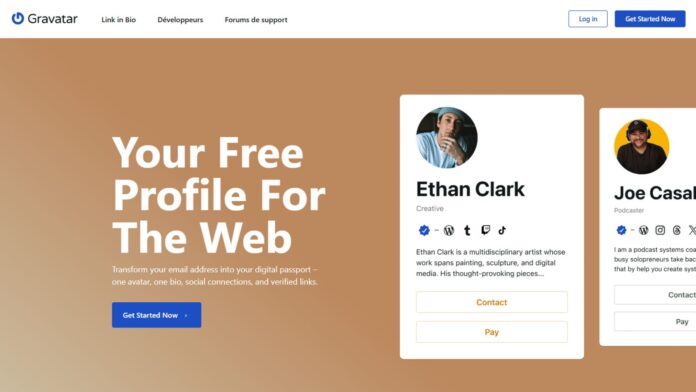
Le service gratuit Gravatar vous permet d’associer une photo à votre adresse email. Une fois configuré, votre avatar s’affiche automatiquement sur les sites compatibles : blogs, forums, plateformes de développement ou outils collaboratifs. La mise en place ne prend que quelques minutes ; suivez le guide.
Qu’est-ce que Gravatar ?
Gravatar signifie Globally Recognized Avatar. Le principe est simple : votre adresse email est transformée en identifiant chiffré (hash MD5). Lorsqu’un site prenant en charge Gravatar affiche un commentaire, il interroge les serveurs du service avec ce hash et récupère l’image associée. Vous évitez ainsi de téléverser un avatar sur chaque plateforme et vous garantissez un visuel uniforme.
Ce fonctionnement séduit depuis des années les développeurs de thèmes WordPress, les administrateurs de forums Discourse ou encore les plateformes comme GitHub et Stack Overflow. Mettre à jour votre Gravatar revient donc à actualiser partout, d’un seul coup, votre image en ligne.
Créer un Gravatar pas à pas
- Rendez-vous fr.gravatar.com et cliquez sur Get Started Now.
- Saisissez l’adresse email à laquelle l’avatar sera lié puis validez. Un courrier de confirmation vous est envoyé.
- Saisissez le code de confirmation reçu sur votre adresse email.
- Vous allez devoir créer votre profil, à commencer par votre Nom
- Chargez une image qui sera associée à votre e-mail ou utilisez directement votre webcam pour prendre une photo.
- Un petit éditeur d’image vous permet de faire quelques modifications basiques à l’image que vous avez chargée : découpage, modification du fond, filtres et réglages.
- Une fois satisfait, cliquez sur Enregistrer puis Continuer.


Les étapes suivantes ne sont nécessaires que si vous souhaitez exploiter votre profil Gravatar au-delà du simple fait de lier votre avatar à votre adresse e-mail Si vous n’êtes pas intéressé, passez vite ces étapes.
- Si vous le souhaitez, vous pouvez compléter des détails vous concernant : lieu, biographie, entreprise… Remplissez les infos et/ou cliquez sur Continuer.
- L’étape suivante vous permet, si vous le souhaitez, de connecter vos réseaux sociaux à votre profil Gravatar. Faites-le ou cliquez sur Plus tard pour passer à la suite.
- Sélectionnez ensuite les couleurs qui vont habiller votre profil puis cliquez sur Terminer.
Votre avatar est désormais lié à l’adresse email et s’affichera automatiquement sur les services compatibles.

Gravatar conserve toutes vos images. Vous pouvez en ajouter d’autres, activer ou désactiver l’une d’elles sans limite. Chaque adresse email associée peut recevoir une image différente.
Gérer plusieurs adresses et la confidentialité
Le tableau de bord autorise l’ajout de plusieurs e-mails à un même compte. Cela permet de distinguer vos activités professionnelles et personnelles tout en conservant une gestion centralisée. Pour chaque nouvelle adresse :
- ajoutez-la,
- validez le lien reçu,
- assignez-lui l’avatar de votre choix.
Côté sécurité, activez la double authentification sur votre compte WordPress.com (Gravatar appartient à Automattic, la société éditrice de WordPress.com).
Pour supprimer temporairement ou non le lien entre votre photo et votre e-mail, suivez ces étapes :
- Allez dans Réglages du compte
- Sélectionnez Vie privée
- Décochez Avatar public.

Utiliser votre Gravatar sur WordPress.com
Si vous possédez un site ou un profil hébergé sur WordPress.com, sachez que la plateforme puise directement votre photo dans Gravatar. Modifier l’image dans le service met donc immédiatement à jour votre portrait sur vos sites WordPress.com ainsi que sur vos commentaires publiés avec ce compte. Cette synchronisation évite tout doublon d’avatar et illustre l’utilité d’un identifiant unique pour gérer votre identité visuelle.
Vous possédez maintenant toutes les clés pour créer un Gravatar, l’associer à une ou plusieurs adresses email et l’utiliser sur les principaux services du Web. Choisissez une image nette, cadrée et adaptée à votre audience ; elle deviendra votre signature visuelle lors de chaque interaction en ligne.
Vous voulez tester votre Gravatar ? Commentez cet article !















test
oui ?
test
Alors, ça marche ?
test… oO
Impec 🙂
Merci pour l’info
Test effectué
ca fonctionne 🙂