

Article mis à jour le 5 juin 2026 par Byothe
Vous prenez encore votre écran en photo avec votre téléphone ? Il est temps de passer à une méthode plus propre. Depuis Windows Vista et donc dans Windows 10 et Windows 11, Microsoft propose un utilitaire intégré, baptisé Outil Capture d’écran (ou Snipping Tool), qui remplace sans peine la vieille touche Impr écran. Cet outil permet de capturer précisément ce que vous voulez montrer, d’annoter le résultat puis de le partager en quelques secondes.
Dans les lignes qui suivent, vous allez (re)découvrir son lancement ultra-rapide, ses nouvelles fonctions (capture différée, enregistrement vidéo ou intégration au presse-papiers…) ainsi que la meilleure façon de le garder sous la main au quotidien.
Pourquoi préférer l’outil Capture à Impr écran ?
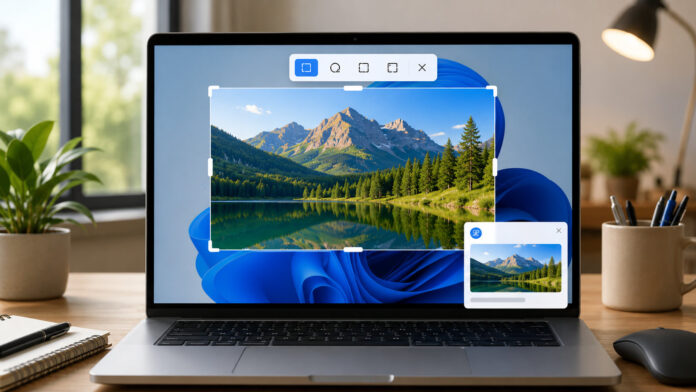
L’ancienne touche Impr écran copie l’ensemble du bureau dans le presse-papiers : à vous ensuite de découper la zone utile. L’Outil Capture, lui, vous laisse sélectionner uniquement la portion nécessaire et propose quatre modes : rectangle, forme libre, fenêtre ou plein écran. Aussitôt la capture effectuée, une petite fenêtre s’ouvre pour vous permettre de dessiner, surligner ou gommer avant d’enregistrer le fichier (PNG, JPEG ou GIF) ou de le copier. Depuis la version actuelle, un bouton permet même de basculer en capture vidéo (idéal pour un bug animé ou une démonstration rapide).

Autre avantage : chaque capture est automatiquement placée dans le presse-papiers et donc prête à être collée dans un document, un chat ou un e-mail. Activez l’historique du presse-papiers (Win + V) pour retrouver plusieurs captures successives et gagner encore du temps.
Comment lancer l’outil en un instant avec Win + Maj + S ?
Depuis la mise à jour d’octobre 2018 de Windows 10, et bien sûr dans Windows 11, le raccourci Win + Maj + S est la méthode la plus rapide :
- Pressez simultanément ces trois touches.
- L’écran se grise et une petite barre apparaît en haut de l’écran.
- Choisissez le mode (rectangle, forme libre, fenêtre ou plein écran) puis sélectionnez la zone avec la souris.
Dès que vous relâchez le bouton, la capture part dans le presse-papiers et une notification vous propose de l’ouvrir dans l’éditeur de l’Outil Capture pour annotation. Impossible de faire plus simple !

Tour d’horizon de l’interface de l’outil Capture moderne
En ouvrant l’application complète (menu Démarrer › Outil Capture), vous trouverez une barre supérieure épurée :
- Nouveau : lance immédiatement une capture.
- Appareil photo / Caméra vidéo : bascule entre capture d’image ou d’écran vidéo.
- Menu déroulant du délai : déclenchement immédiat, 3 s, 5 s ou 10 s — pratique pour capturer un menu déroulant récalcitrant.
- Icône “…” : ouvre les paramètres, notamment l’enregistrement automatique dans Images\Captures d’écran et la couleur des stylets.
Au centre se trouve la zone d’aperçu ; en dessous, la barre d’outils d’annotation comprend stylet, surligneur, gomme, règle et recadrage. Une fois vos retouches terminées, un clic sur Enregistrer ou Copier suffit.
Captures différées et autres fonctions avancées
Vous devez capturer un menu contextuel qui disparaît quand on clique ailleurs ? Déroulez la flèche avec une icône d’horloge barrée, choisissez le délai du retardateur, puis placez votre écran pendant le compte à rebours. L’Outil Capture lancera automatiquement la prise quand le délai sera écoulé.
Depuis 2023, le module intègre aussi un enregistreur vidéo léger accessible par l’icône caméra : parfait pour un tutoriel rapide sans passer par une solution lourde.
En adoptant le raccourci Win + Maj + S et en maîtrisant les délais, l’enregistrement vidéo ou l’historique du presse-papiers, vous disposerez d’une solution complète pour illustrer un tutoriel, rapporter un bug ou partager un succès en jeu. Essayez-la dès maintenant : vous ne pourrez plus vous en passer !